Domain schlauchtülle.de kaufen?
Wir ziehen mit dem Projekt
schlauchtülle.de um.
Sind Sie am Kauf der Domain
schlauchtülle.de interessiert?
domain@kv-gmbh.de · 0541-91531010
Domain schlauchtülle.de kaufen?
Ist der TP-Link Powerline Adapter nicht mehr kompatibel mit anderen TP-Link LAN Adaptern?
Es ist möglich, dass der TP-Link Powerline Adapter nicht mehr mit anderen TP-Link LAN Adaptern kompatibel ist, wenn es eine Inkompatibilität zwischen den verschiedenen Modellen oder Versionen gibt. Es ist ratsam, die technischen Spezifikationen und Kompatibilitätsinformationen der einzelnen Geräte zu überprüfen, um sicherzustellen, dass sie zusammenarbeiten können. Wenn es Probleme gibt, könnte ein Firmware-Update oder der Austausch eines der Geräte erforderlich sein. **
Wie verbinde ich 3 TP-Link Powerline-Adapter?
Um 3 TP-Link Powerline-Adapter zu verbinden, müssen Sie zunächst sicherstellen, dass alle Adapter mit dem Stromnetz verbunden sind. Dann verbinden Sie einen Adapter über ein Ethernet-Kabel mit Ihrem Router. Die anderen beiden Adapter können Sie in beliebigen Steckdosen im Haus platzieren und über Ethernet-Kabel mit den gewünschten Geräten verbinden. Dadurch wird eine Netzwerkverbindung über das Stromnetz hergestellt. **


Ähnliche Suchbegriffe für TP-Link-VIGI-C540-4mm
Top-Angebote
Produkte zum Begriff TP-Link-VIGI-C540-4mm:
-
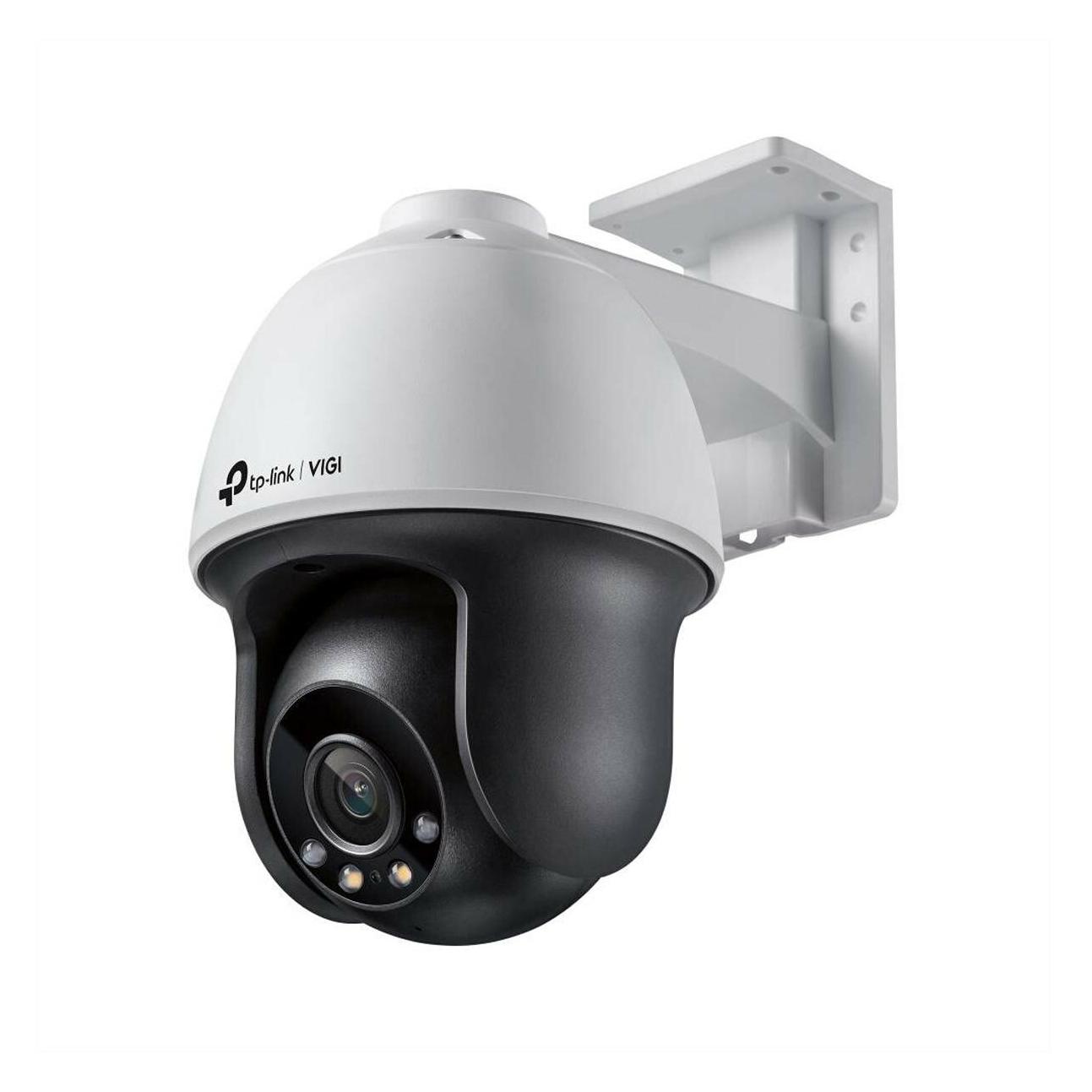
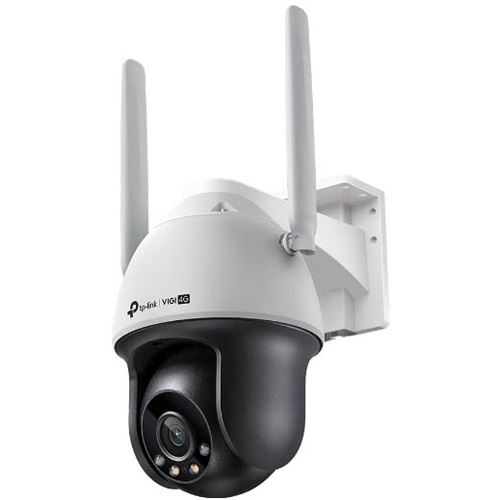
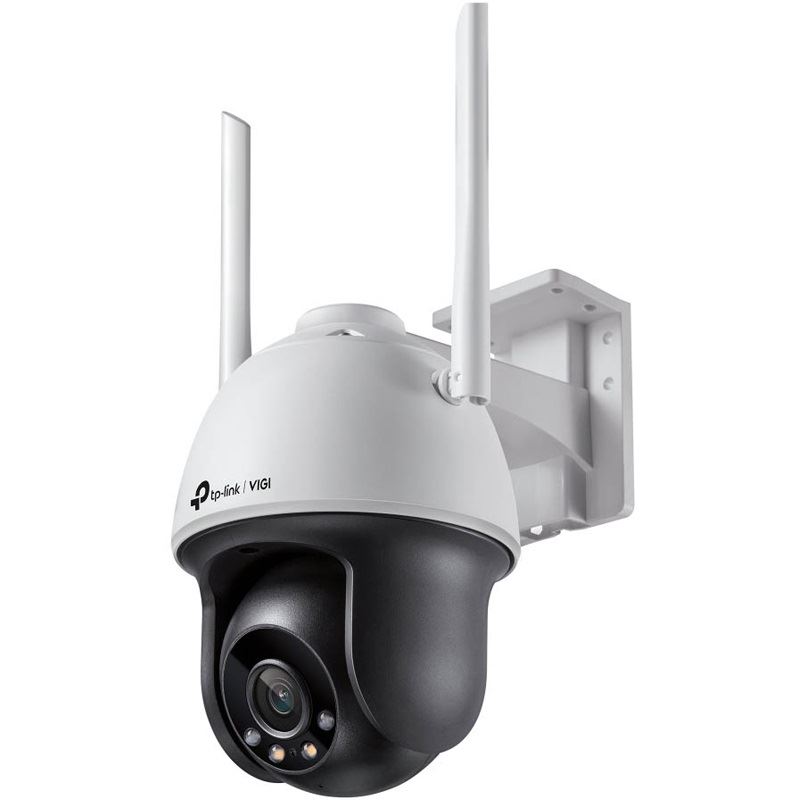
TP-Link VIGI C540-4G V1Netzwerk-Überwachungskamera, schwenken / neigen, Drehplattform, Außenbereich, wetterfest, Farbe (Tag&Nacht), 4 MP, 2560 x 1440, M12-Anschluss, feste Brennweite, Audio, drahtlos, 4G, LAN 10/100, LTE, WCDMA, H.264, H.265, H.265+, H.264+, DC 12 V143,76 €*Versand: 5,99 €Sichere Weiterleitung zum Anbieter

-
Wie verbinde ich 3 TP-Link Powerline Adapter?
Um 3 TP-Link Powerline Adapter zu verbinden, schließen Sie den ersten Adapter über ein Ethernet-Kabel an Ihren Router an. Stecken Sie den zweiten Adapter in eine Steckdose in der Nähe des gewünschten Geräts und verbinden Sie es ebenfalls mit einem Ethernet-Kabel. Wiederholen Sie diesen Vorgang mit dem dritten Adapter und dem anderen Gerät. Stellen Sie sicher, dass alle Adapter über das gleiche Stromnetz verbunden sind, um eine reibungslose Verbindung zu gewährleisten. **
-
Wie kombiniere ich den TP-Link Powerline Adapter?
Um den TP-Link Powerline Adapter zu kombinieren, müssen Sie zunächst den Hauptadapter mit Ihrem Router verbinden. Stecken Sie dazu das Ethernet-Kabel in den LAN-Port des Routers und den anderen Endstecker in den LAN-Port des Hauptadapters. Stecken Sie dann den Hauptadapter in eine Steckdose in der Nähe des Routers. Anschließend können Sie den zweiten Adapter in eine Steckdose in einem anderen Raum stecken und mit Ihrem Gerät über ein Ethernet-Kabel verbinden. **
-
Warum funktioniert der TP-Link Powerline Adapter nicht?
Es gibt mehrere mögliche Gründe, warum der TP-Link Powerline Adapter nicht funktioniert. Es könnte sein, dass die Steckdosen, in die die Adapter eingesteckt sind, nicht miteinander verbunden sind oder dass sie sich in verschiedenen Stromkreisen befinden. Es könnte auch sein, dass es eine Störung im Stromnetz gibt, die die Übertragung beeinträchtigt. Es ist auch möglich, dass die Adapter nicht richtig konfiguriert oder defekt sind. Es ist ratsam, die Anleitung des Herstellers zu überprüfen und gegebenenfalls den technischen Support zu kontaktieren, um das Problem zu lösen. **
-
Warum hat der TP-Link-Adapter keine Wirkung?
Es gibt mehrere mögliche Gründe, warum der TP-Link-Adapter keine Wirkung hat. Es könnte sein, dass der Adapter nicht korrekt angeschlossen ist oder dass die Treiber nicht ordnungsgemäß installiert wurden. Es könnte auch sein, dass der Adapter nicht mit dem verwendeten Betriebssystem kompatibel ist oder dass es ein Problem mit dem Netzwerk gibt, das den Adapter nicht erkennen kann. **
Wie entferne ich den TP-Link PCI-Adapter vollständig?
Um den TP-Link PCI-Adapter vollständig zu entfernen, sollten Sie zuerst sicherstellen, dass der Computer ausgeschaltet ist. Entfernen Sie dann die Schrauben, mit denen der Adapter am Gehäuse befestigt ist, und ziehen Sie ihn vorsichtig aus dem PCI-Steckplatz. Entfernen Sie anschließend die Treiber und Software des Adapters über die Systemsteuerung oder den Geräte-Manager. **
Warum verbinden sich die TP-Link Powerline-Adapter nicht?
Es gibt mehrere mögliche Gründe, warum sich TP-Link Powerline-Adapter nicht verbinden könnten. Es könnte sein, dass die Adapter nicht richtig konfiguriert sind oder dass sie sich nicht im gleichen Stromkreis befinden. Es könnte auch sein, dass es Störungen im Stromnetz gibt, die die Verbindung beeinträchtigen. Es ist wichtig, sicherzustellen, dass die Adapter richtig angeschlossen und konfiguriert sind und dass sie sich in der Nähe der Steckdose befinden, um eine optimale Verbindung zu gewährleisten. **
Top-Angebote
Produkte zum Begriff TP-Link-VIGI-C540-4mm:
-
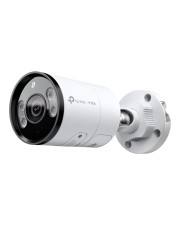
TP-Link VIGI C540(4mm)Überwachungskamera - Innen und Outdoor, mit maximaler Videoauflösung 2560 × 1440 px, hybrid Nachtsicht mit maximaler Reichweite 30 m, Rotation motorisch, Objektiv: Fest, Detektion: Bewegung, Störung und nicht berechtigte Manipulation, eingebautes Mikrofon, eingebauter Lautsprecher und Zwei-Wege-Sound, Benachrichtigungen per Handy, Alarm: leuchtend und Ton, Speicher: SD, RJ 45 LAN Schnittstelle, Verbindung per Ethernet, Stromversorgung: aus dem Netz, zur Kommunikation dient die App Anwendung des Herstellers und Home Assistant, Schutzart IP66, in der Packung: Montagematerial, Abmessungen: 12 × 17,2 × 19,8 cm (H×B×T) Hauptmerkmale der IP-Kamera TP-Link VIGI C540(4mm) Die Kamera hat eine Auflösung von 4 Megapixeln, um mehr Details zu erfassenHochsensibler Sensor und weißes LED-Licht für kontinuierliche ErkennungSch89,90 €*Versand: 4,99 €Sichere Weiterleitung zum Anbieter
-
TP-Link VIGI C540-W (4mm)Überwachungskamera - Innen und Outdoor, mit maximaler Videoauflösung 2560 × 1440 px, hybrid Nachtsicht mit maximaler Reichweite 30 m, Rotation motorisch, Objektiv: Fest, Detektion: Bewegung, Störung und nicht berechtigte Manipulation, eingebautes Mikrofon, eingebauter Lautsprecher und Zwei-Wege-Sound, Benachrichtigungen per Handy, Alarm: leuchtend und Ton, Speicher: SD, RJ 45 LAN Schnittstelle, Verbindung per WiFi 2,4 GHz, Stromversorgung: aus dem Netz, zur Kommunikation dient die App Anwendung des Herstellers und Home Assistant, Schutzart IP66, in der Packung: Montagematerial, Abmessungen: 12 × 17,2 × 19,8 cm (H×B×T) Hauptmerkmale der IP-Kamera TP-Link VIGI C540-W(4mm) Die Kamera hat eine Auflösung von 4 Megapixeln, um mehr Details zu erfassenHochsensibler Sensor und weißes LED-Licht für kontinuierliche ErkennungS108,90 €*Versand: 4,99 €Sichere Weiterleitung zum Anbieter
-
Ist der TP-Link Powerline Adapter nicht mehr kompatibel mit anderen TP-Link LAN Adaptern?
Es ist möglich, dass der TP-Link Powerline Adapter nicht mehr mit anderen TP-Link LAN Adaptern kompatibel ist, wenn es eine Inkompatibilität zwischen den verschiedenen Modellen oder Versionen gibt. Es ist ratsam, die technischen Spezifikationen und Kompatibilitätsinformationen der einzelnen Geräte zu überprüfen, um sicherzustellen, dass sie zusammenarbeiten können. Wenn es Probleme gibt, könnte ein Firmware-Update oder der Austausch eines der Geräte erforderlich sein. **
-
Wie verbinde ich 3 TP-Link Powerline-Adapter?
Um 3 TP-Link Powerline-Adapter zu verbinden, müssen Sie zunächst sicherstellen, dass alle Adapter mit dem Stromnetz verbunden sind. Dann verbinden Sie einen Adapter über ein Ethernet-Kabel mit Ihrem Router. Die anderen beiden Adapter können Sie in beliebigen Steckdosen im Haus platzieren und über Ethernet-Kabel mit den gewünschten Geräten verbinden. Dadurch wird eine Netzwerkverbindung über das Stromnetz hergestellt. **
-
Wie verbinde ich 3 TP-Link Powerline Adapter?
Um 3 TP-Link Powerline Adapter zu verbinden, schließen Sie den ersten Adapter über ein Ethernet-Kabel an Ihren Router an. Stecken Sie den zweiten Adapter in eine Steckdose in der Nähe des gewünschten Geräts und verbinden Sie es ebenfalls mit einem Ethernet-Kabel. Wiederholen Sie diesen Vorgang mit dem dritten Adapter und dem anderen Gerät. Stellen Sie sicher, dass alle Adapter über das gleiche Stromnetz verbunden sind, um eine reibungslose Verbindung zu gewährleisten. **
-
Wie kombiniere ich den TP-Link Powerline Adapter?
Um den TP-Link Powerline Adapter zu kombinieren, müssen Sie zunächst den Hauptadapter mit Ihrem Router verbinden. Stecken Sie dazu das Ethernet-Kabel in den LAN-Port des Routers und den anderen Endstecker in den LAN-Port des Hauptadapters. Stecken Sie dann den Hauptadapter in eine Steckdose in der Nähe des Routers. Anschließend können Sie den zweiten Adapter in eine Steckdose in einem anderen Raum stecken und mit Ihrem Gerät über ein Ethernet-Kabel verbinden. **
Ähnliche Suchbegriffe für TP-Link-VIGI-C540-4mm
-
TP-Link VIGI C540-4G V1Netzwerk-Überwachungskamera, schwenken / neigen, Drehplattform, Außenbereich, wetterfest, Farbe (Tag&Nacht), 4 MP, 2560 x 1440, M12-Anschluss, feste Brennweite, Audio, drahtlos, 4G, LAN 10/100, LTE, WCDMA, H.264, H.265, H.265+, H.264+, DC 12 V143,76 €*Versand: 5,99 €Sichere Weiterleitung zum Anbieter
-
TP-LINK VIGI C540-4G 4MP Outdoor Full-Color 4G Netzwerkkamera 4 MP (VIGI C540-4G 4MM)Produktbeschreibung: TP-Link VIGI C540-4G V1 - Netzwerk-Überwachungskamera - Drehplattform, Gerätetyp: Netzwerk-Überwachungskamera - schwenken / neigen - Drehplattform - Außenbereich - wetterfest, Audio: Ja: eingebauter Lautsprecher, integriertes Mikrofon, Zweiwege-Audiofunktion, Kameramontagetyp: Wandmontage, Deckenmontage, Stangenbefestigung, Abmessungen (Breite x Tiefe x Höhe): 12 cm x 18,2 cm x 20,1 cm, Gewicht: 690 g, Anschlusstechnik: Kabelgebunden, drahtlos, Kamera: Farbe - Tag&Nacht, Max Auflösung: 2560 x 1440, Bildrate (max.): 30 Bilder pro Sekunde, Bewegungserkennung: Ja, Typ des optischen Sensors: CMOS - 8.5 mm (1/3") - 4 MP, Mindestbeleuchtung: 0.005 Lux - Farbe 0 Lux - weißes Licht, Brennweiten-Steuerung: Feste Brennweite, Brennweite: 4 mm, Objektivbefestigung: M12-Anschluss, Objektiv-Irisblende: F/1.6, Schwenkbereich (Grad): 0 to 348, Kippbereich (Grad): 0 bis 120, Schnittstellen: 4G, Ethernet 10Base-T/100Base-TX, LTE, WCDMA, Spannung: DC 12 V, Leistungsmerkmale: Backlight Compensation (BLC), Schärfeneinstellung, Sättigungseinstellung, Helligkeitssteuerung, Kontraststeuerung, Bildspiegelung, Wide Dynamic Range (WDR), ONVIF-Unterstützung, Privatsphärenmaske-Funktion, Digital Wide Dynamic Range (D-WDR), programmierbarer Weißabgleich, Smart IR, Reset-Taste, Kennwortschutz, automatische Verfolgung, 2-Weg Stimmenkommunikation, Region of Interest (ROI), Eindringungserkennung, Belichtungssteuerung, Plastikgehäuse, Digest-Authentifizierung, Leitungsquerschnitt-Erkennung, IP-Adressfilterung, 3D digitale Lärmminderung, kompatibel mit Zoom, HTTPS-Verschlüsselung, Erkennung von Menschen, Smart Detection, sofortige Benachrichtigung, PoE Unterstützung, Passwort zurücksetzen per E-Mail, 2 Videostreams, Video-Manipulationsdetektion, Menschen- und Fahrzeugfilterung, slow shutter, Nano-Sim card slot, konstante Bitrate, variable Bitrate, Umgebungsbedingungen (in Betrieb): -30 °C - 60 °C; bis zu 95 % (nicht kondensierend) relative Luftfeuchtigkeit157,98 €*Versand: 0,00 €Sichere Weiterleitung zum Anbieter
-
TP-LINK VIGI C3454mm (VIGI C345(4MM))Produktbeschreibung: TP-Link VIGI C345 V1 - Netzwerk-Überwachungskamera - Kugel, Gerätetyp: Netzwerk-Überwachungskamera - schwenken / neigen - Kugel - Außenbereich - wasserfest, Audio: Ja: eingebauter Lautsprecher, integriertes Mikrofon, Zweiwege-Audiofunktion, Kameramontagetyp: Wandmontage, Deckenmontage, Stangenbefestigung, Abmessungen (Breite x Tiefe x Höhe): 7,4 cm x 18,4 cm x 7,4 cm, Gewicht: 525 g, Anschlusstechnik: Kabelgebunden, Kamera: Farbe - Tag&Nacht, Max Auflösung: 2688 x 1520, Bildrate (max.): 30 Bilder pro Sekunde, Bewegungserkennung: Ja, Typ des optischen Sensors: CMOS - 9.4 mm (1/2.7") - 4 MP, Mindestbeleuchtung: 0.0005 Lux - Farbe 0 Lux - weißes Licht, Brennweiten-Steuerung: Feste Brennweite, Brennweite: 4 mm, Objektivbefestigung: M12-Anschluss, Objektiv-Irisblende: F/1.6, Schwenkbereich (Grad): 0 bis 360, Kippbereich (Grad): 0 bis 90, Schnittstellen: Ethernet 10Base-T/100Base-TX, Spannung: Gleichstrom 12 V / PoE, Leistungsmerkmale: Menschen- und Fahrzeugfilterung, People Analytics, Smart Detection, Fahrzeukanalytik, Aktive Verteidigung, alarm notifications, True Wide Dynamic Range (TWDR), Smart IR, 3D digitale Lärmminderung, Weißabgleich, 2 weiße LEDs, Metallgehäuse, Reset-Taste, slow shutter, IRCUT-Funktion, 0° / 360° rotation, 850nm illuminator, konstante Bitrate, variable Bitrate, >52 dB SNR, Überbelichtungsschutz, Backlight Compensation (BLC), Helligkeitssteuerung, Kontraststeuerung, Belichtungssteuerung, Highlight Compensation (HLC), Bildspiegelung, Sättigungseinstellung, Schärfeneinstellung, Wide Dynamic Range (WDR), Bildparameter-Schalter, Datenschutzmaskierung (bis zu 4 Bereiche), Region of Interest (ROI), Filterung der Umgebungsgeräusche, ONVIF (Profil S) Unterstützung, Cloud Recording, Kennwortschutz, HTTPS-Verschlüsselung, IP-Adressfilterung, Digest-Authentifizierung, Eindringungserkennung, Leitungsquerschnitt-Erkennung, Region-Eingangserkennung, Region-Ausgangserkennung, Erkennung besitzerloser Objekte, Erkennung bei Entfernung von Ob100,29 €*Versand: 0,00 €Sichere Weiterleitung zum Anbieter
-
Warum funktioniert der TP-Link Powerline Adapter nicht?
Es gibt mehrere mögliche Gründe, warum der TP-Link Powerline Adapter nicht funktioniert. Es könnte sein, dass die Steckdosen, in die die Adapter eingesteckt sind, nicht miteinander verbunden sind oder dass sie sich in verschiedenen Stromkreisen befinden. Es könnte auch sein, dass es eine Störung im Stromnetz gibt, die die Übertragung beeinträchtigt. Es ist auch möglich, dass die Adapter nicht richtig konfiguriert oder defekt sind. Es ist ratsam, die Anleitung des Herstellers zu überprüfen und gegebenenfalls den technischen Support zu kontaktieren, um das Problem zu lösen. **
-
Warum hat der TP-Link-Adapter keine Wirkung?
Es gibt mehrere mögliche Gründe, warum der TP-Link-Adapter keine Wirkung hat. Es könnte sein, dass der Adapter nicht korrekt angeschlossen ist oder dass die Treiber nicht ordnungsgemäß installiert wurden. Es könnte auch sein, dass der Adapter nicht mit dem verwendeten Betriebssystem kompatibel ist oder dass es ein Problem mit dem Netzwerk gibt, das den Adapter nicht erkennen kann. **
-
Wie entferne ich den TP-Link PCI-Adapter vollständig?
Um den TP-Link PCI-Adapter vollständig zu entfernen, sollten Sie zuerst sicherstellen, dass der Computer ausgeschaltet ist. Entfernen Sie dann die Schrauben, mit denen der Adapter am Gehäuse befestigt ist, und ziehen Sie ihn vorsichtig aus dem PCI-Steckplatz. Entfernen Sie anschließend die Treiber und Software des Adapters über die Systemsteuerung oder den Geräte-Manager. **
-
Warum verbinden sich die TP-Link Powerline-Adapter nicht?
Es gibt mehrere mögliche Gründe, warum sich TP-Link Powerline-Adapter nicht verbinden könnten. Es könnte sein, dass die Adapter nicht richtig konfiguriert sind oder dass sie sich nicht im gleichen Stromkreis befinden. Es könnte auch sein, dass es Störungen im Stromnetz gibt, die die Verbindung beeinträchtigen. Es ist wichtig, sicherzustellen, dass die Adapter richtig angeschlossen und konfiguriert sind und dass sie sich in der Nähe der Steckdose befinden, um eine optimale Verbindung zu gewährleisten. **
* Alle Preise verstehen sich inklusive der gesetzlichen Mehrwertsteuer und ggf. zuzüglich Versandkosten. Die Angebotsinformationen basieren auf den Angaben des jeweiligen Shops und werden über automatisierte Prozesse aktualisiert. Eine Aktualisierung in Echtzeit findet nicht statt, so dass es im Einzelfall zu Abweichungen kommen kann. ** Hinweis: Teile dieses Inhalts wurden von KI erstellt.