Domain schlauchtülle.de kaufen?
Wir ziehen mit dem Projekt
schlauchtülle.de um.
Sind Sie am Kauf der Domain
schlauchtülle.de interessiert?
domain@kv-gmbh.de · 0541-91531010
Domain schlauchtülle.de kaufen?
Was wird benötigt, damit die Verbindung zwischen dem TP-Link Omada Controller und dem Raspberry Pi TLS verwendet?
Um eine sichere Verbindung zwischen dem TP-Link Omada Controller und dem Raspberry Pi herzustellen, wird TLS (Transport Layer Security) benötigt. TLS ist ein Verschlüsselungsprotokoll, das die Daten während der Übertragung schützt und die Vertraulichkeit und Integrität der Kommunikation gewährleistet. Um TLS zu verwenden, müssen sowohl der Omada Controller als auch der Raspberry Pi entsprechend konfiguriert sein, um die Verschlüsselung zu unterstützen und Zertifikate auszutauschen. Dadurch wird sichergestellt, dass die Verbindung sicher und vor unbefugtem Zugriff geschützt ist. **
Ist der TP-Link Powerline Adapter nicht mehr kompatibel mit anderen TP-Link LAN Adaptern?
Es ist möglich, dass der TP-Link Powerline Adapter nicht mehr mit anderen TP-Link LAN Adaptern kompatibel ist, wenn es eine Inkompatibilität zwischen den verschiedenen Modellen oder Versionen gibt. Es ist ratsam, die technischen Spezifikationen und Kompatibilitätsinformationen der einzelnen Geräte zu überprüfen, um sicherzustellen, dass sie zusammenarbeiten können. Wenn es Probleme gibt, könnte ein Firmware-Update oder der Austausch eines der Geräte erforderlich sein. **
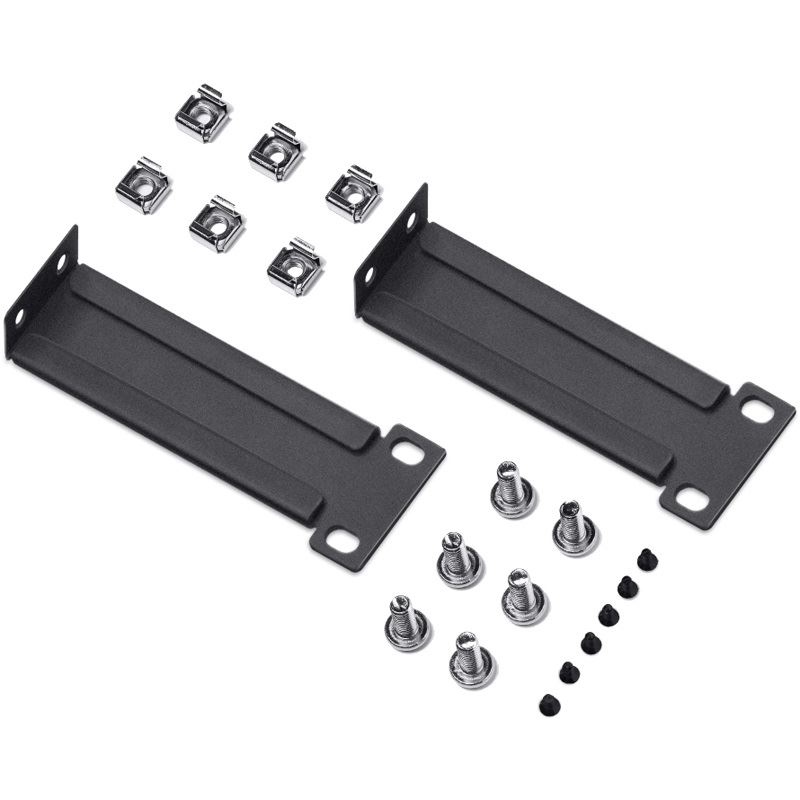
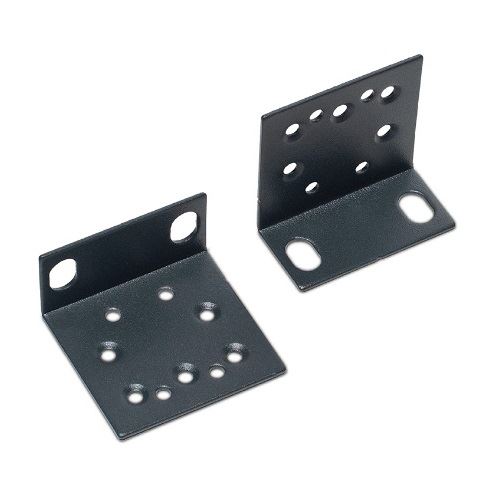
Ähnliche Suchbegriffe für TP-Link-OMADA-RACK-MOUNTING-BRACKET
Top-Angebote
Produkte zum Begriff TP-Link-OMADA-RACK-MOUNTING-BRACKET:
-
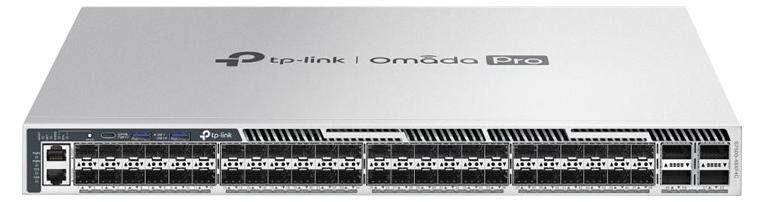
TP-Link Omada S7500-48XF4C, Managed, Rack-EinbauSwitch-Typ:ManagedWeb-basiertes Management:JaCloud-verwaltet:JaMenge Modul-Steckplätze SFP+:48Konsolen-Port:RJ-45Anzahl QSFP28-Ports:4Anzahl USB 2.0 Anschlüsse:310G-Unterstützung:JaUnterstützung Datenflusssteuerung:JaLink Aggregation:JaRatenbeschränkung:JaSpannbaum-Protokoll:JaEthernet LAN Datentransferraten:1000,10000,40000,100000 Mbit/sVLAN-Unterstützung:JaMAC-Adressentabelle:128000 EintragungenRouting-/Switching-Kapazität:1760 Gbit/sTransferrate:610,1 MppsJumbo Frames Unterstützung:JaJumbo-Frames:9000Datenpaket-Pufferspeicher:8 MBDHCP-Funktionen:DHCP clientMulticast Unterstützung:JaManagement-Protokolle:SNMPv1/v2c/v3Rack-Einbau:JaStapelbar:JaEnergiequelle:ACNetzteil enthalten:JaAC Eingangsspannung:110 VAC Eingangsfrequenz:60 HzStromverbrauch (max.):86,7 WBetriebstemperatur:-5 - 40 °CTemperaturbereich bei Lagerung:-40 - 70 °CRelative Luftfeuchtigkeit in Betrieb:10 - 90%Luftfeuchtigkeit bei Lagerung:5 - 90%Wärmeableitung:295,85 BTU/hBreite:440 mmTiefe:380 mmHöhe:44 mmMitgelieferte Kab20378,54 €*Versand: 0,00 €Sichere Weiterleitung zum Anbieter
-
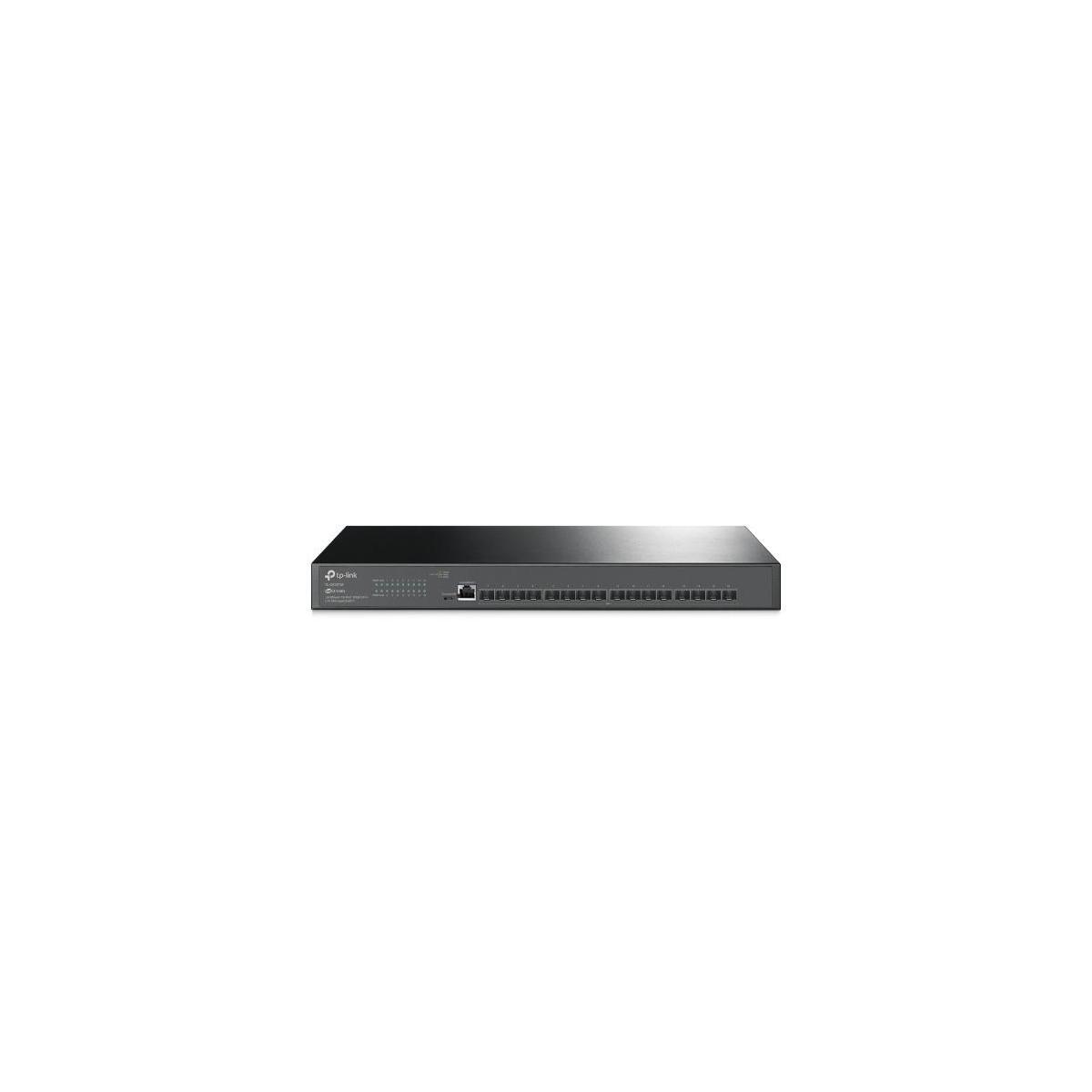
TP-Link Omada SX3016F, Managed, L2+/L3, Rack-EinbauMachen Sie Ihr Unternehmen zukunftssicher mit volle 10G-Glasfaser-Switche JetStream 16-Port 10GE SFP+ L2+ Managed Switch Vollständiger Glasfaserswitch mit blitzschnellem 10G Bauen und erweitern Sie Ihr blitzschnelles Netzwerk mit TP-Link TL-SX3016F - einem vollständig managebaren L2+ Switch mit vollständigen 16-Port-10G-Glasfaserports und 320 Gbit/s Switching-Kapazität. Es ist ideal für kleine, mittlere und große Enterprise-Netzwerke und erfüllt und übertrifft die Anforderungen an schnelle, zuverlässige und sichere Unternehmensnetzwerke. Rüsten Sie ganz einfach Ihr ganzes Netzwerk mit 10G auf Nahtlose Integration in der Omada Cloud SDN Die Software Defined Networking (SDN)-Plattform von Omada integriert Netzwerkgeräte, einschließlich Accesspoints, Switches und Router und bietet ein 100 % zentralisiertes Cloud-Management. Omada erstellt ein äußerst skalierbares Netzwerk - alles gesteuert über eine einzige Oberfläche. Es werden nahtlos WLAN- und LAN-Verbindungen verwaltet, ideal für den575,13 €*Versand: 0,00 €Sichere Weiterleitung zum Anbieter
-
Wie verbinde ich 3 TP-Link Powerline-Adapter?
Um 3 TP-Link Powerline-Adapter zu verbinden, müssen Sie zunächst sicherstellen, dass alle Adapter mit dem Stromnetz verbunden sind. Dann verbinden Sie einen Adapter über ein Ethernet-Kabel mit Ihrem Router. Die anderen beiden Adapter können Sie in beliebigen Steckdosen im Haus platzieren und über Ethernet-Kabel mit den gewünschten Geräten verbinden. Dadurch wird eine Netzwerkverbindung über das Stromnetz hergestellt. **
-
Wie verbinde ich 3 TP-Link Powerline Adapter?
Um 3 TP-Link Powerline Adapter zu verbinden, schließen Sie den ersten Adapter über ein Ethernet-Kabel an Ihren Router an. Stecken Sie den zweiten Adapter in eine Steckdose in der Nähe des gewünschten Geräts und verbinden Sie es ebenfalls mit einem Ethernet-Kabel. Wiederholen Sie diesen Vorgang mit dem dritten Adapter und dem anderen Gerät. Stellen Sie sicher, dass alle Adapter über das gleiche Stromnetz verbunden sind, um eine reibungslose Verbindung zu gewährleisten. **
-
Wie kombiniere ich den TP-Link Powerline Adapter?
Um den TP-Link Powerline Adapter zu kombinieren, müssen Sie zunächst den Hauptadapter mit Ihrem Router verbinden. Stecken Sie dazu das Ethernet-Kabel in den LAN-Port des Routers und den anderen Endstecker in den LAN-Port des Hauptadapters. Stecken Sie dann den Hauptadapter in eine Steckdose in der Nähe des Routers. Anschließend können Sie den zweiten Adapter in eine Steckdose in einem anderen Raum stecken und mit Ihrem Gerät über ein Ethernet-Kabel verbinden. **
-
Warum funktioniert der TP-Link Powerline Adapter nicht?
Es gibt mehrere mögliche Gründe, warum der TP-Link Powerline Adapter nicht funktioniert. Es könnte sein, dass die Steckdosen, in die die Adapter eingesteckt sind, nicht miteinander verbunden sind oder dass sie sich in verschiedenen Stromkreisen befinden. Es könnte auch sein, dass es eine Störung im Stromnetz gibt, die die Übertragung beeinträchtigt. Es ist auch möglich, dass die Adapter nicht richtig konfiguriert oder defekt sind. Es ist ratsam, die Anleitung des Herstellers zu überprüfen und gegebenenfalls den technischen Support zu kontaktieren, um das Problem zu lösen. **
Warum hat der TP-Link-Adapter keine Wirkung?
Es gibt mehrere mögliche Gründe, warum der TP-Link-Adapter keine Wirkung hat. Es könnte sein, dass der Adapter nicht korrekt angeschlossen ist oder dass die Treiber nicht ordnungsgemäß installiert wurden. Es könnte auch sein, dass der Adapter nicht mit dem verwendeten Betriebssystem kompatibel ist oder dass es ein Problem mit dem Netzwerk gibt, das den Adapter nicht erkennen kann. **
Wie entferne ich den TP-Link PCI-Adapter vollständig?
Um den TP-Link PCI-Adapter vollständig zu entfernen, sollten Sie zuerst sicherstellen, dass der Computer ausgeschaltet ist. Entfernen Sie dann die Schrauben, mit denen der Adapter am Gehäuse befestigt ist, und ziehen Sie ihn vorsichtig aus dem PCI-Steckplatz. Entfernen Sie anschließend die Treiber und Software des Adapters über die Systemsteuerung oder den Geräte-Manager. **
Top-Angebote
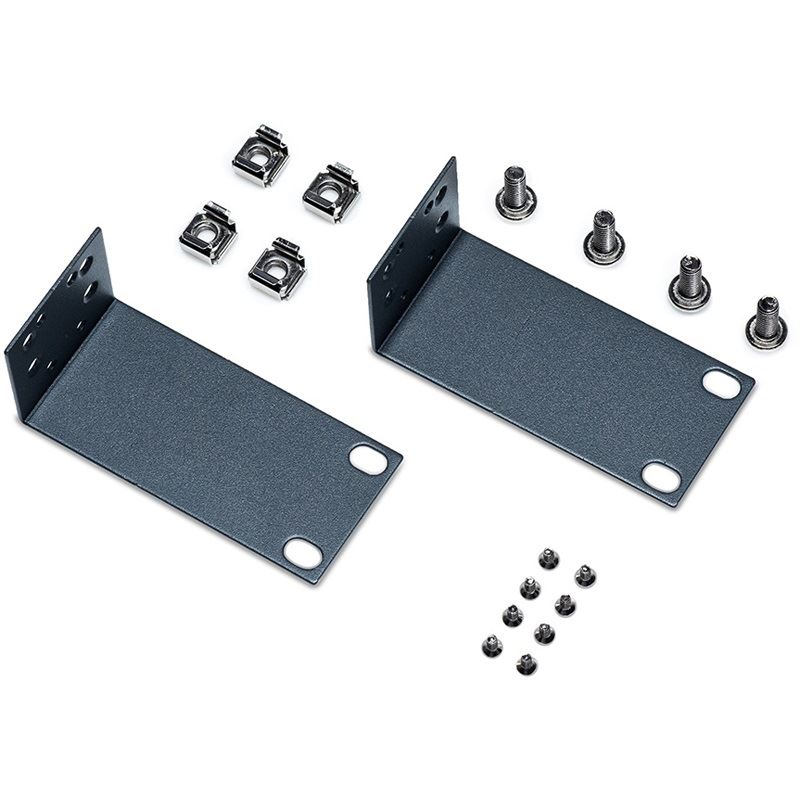
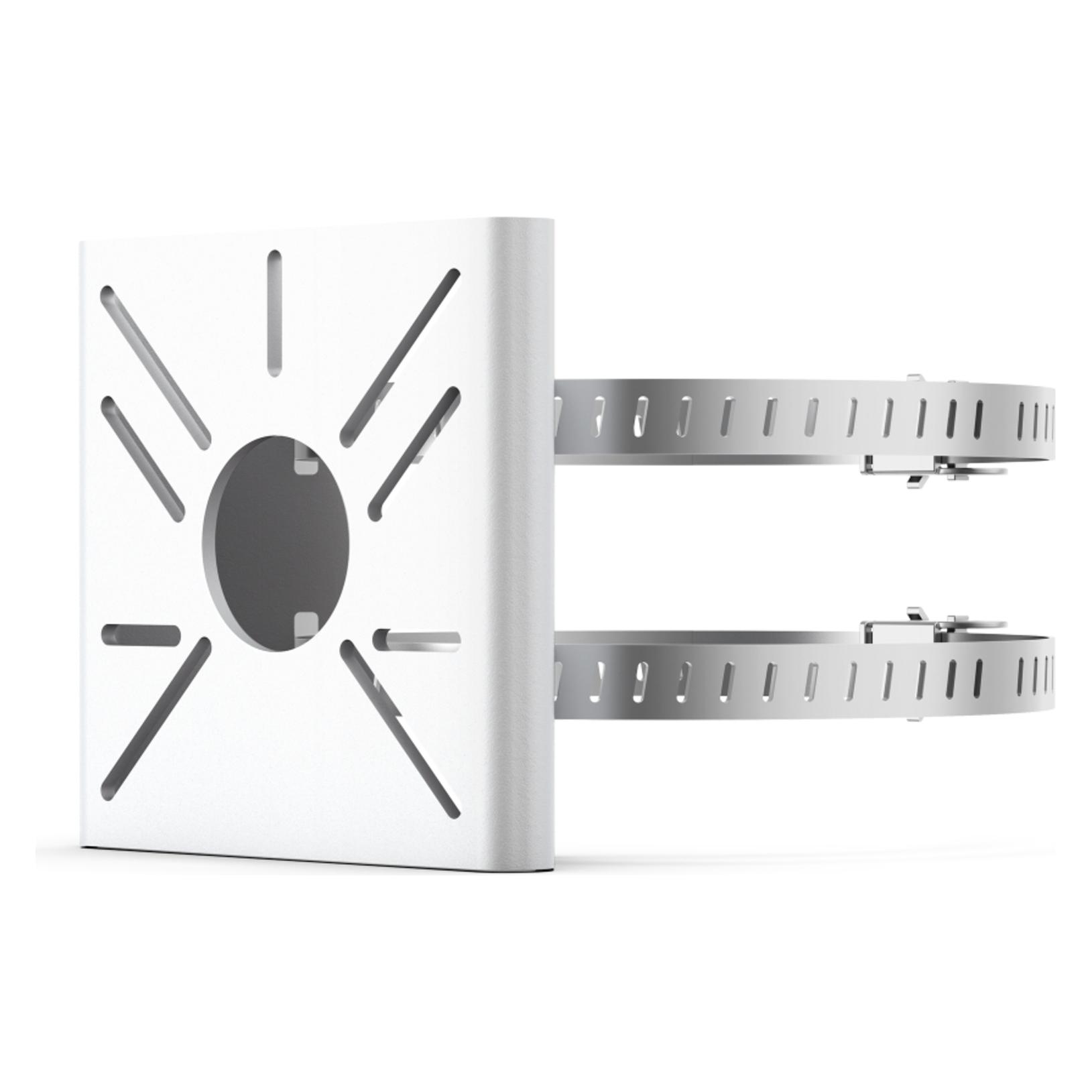
Produkte zum Begriff TP-Link-OMADA-RACK-MOUNTING-BRACKET:
-
Was wird benötigt, damit die Verbindung zwischen dem TP-Link Omada Controller und dem Raspberry Pi TLS verwendet?
Um eine sichere Verbindung zwischen dem TP-Link Omada Controller und dem Raspberry Pi herzustellen, wird TLS (Transport Layer Security) benötigt. TLS ist ein Verschlüsselungsprotokoll, das die Daten während der Übertragung schützt und die Vertraulichkeit und Integrität der Kommunikation gewährleistet. Um TLS zu verwenden, müssen sowohl der Omada Controller als auch der Raspberry Pi entsprechend konfiguriert sein, um die Verschlüsselung zu unterstützen und Zertifikate auszutauschen. Dadurch wird sichergestellt, dass die Verbindung sicher und vor unbefugtem Zugriff geschützt ist. **
-
Ist der TP-Link Powerline Adapter nicht mehr kompatibel mit anderen TP-Link LAN Adaptern?
Es ist möglich, dass der TP-Link Powerline Adapter nicht mehr mit anderen TP-Link LAN Adaptern kompatibel ist, wenn es eine Inkompatibilität zwischen den verschiedenen Modellen oder Versionen gibt. Es ist ratsam, die technischen Spezifikationen und Kompatibilitätsinformationen der einzelnen Geräte zu überprüfen, um sicherzustellen, dass sie zusammenarbeiten können. Wenn es Probleme gibt, könnte ein Firmware-Update oder der Austausch eines der Geräte erforderlich sein. **
-
Wie verbinde ich 3 TP-Link Powerline-Adapter?
Um 3 TP-Link Powerline-Adapter zu verbinden, müssen Sie zunächst sicherstellen, dass alle Adapter mit dem Stromnetz verbunden sind. Dann verbinden Sie einen Adapter über ein Ethernet-Kabel mit Ihrem Router. Die anderen beiden Adapter können Sie in beliebigen Steckdosen im Haus platzieren und über Ethernet-Kabel mit den gewünschten Geräten verbinden. Dadurch wird eine Netzwerkverbindung über das Stromnetz hergestellt. **
-
Wie verbinde ich 3 TP-Link Powerline Adapter?
Um 3 TP-Link Powerline Adapter zu verbinden, schließen Sie den ersten Adapter über ein Ethernet-Kabel an Ihren Router an. Stecken Sie den zweiten Adapter in eine Steckdose in der Nähe des gewünschten Geräts und verbinden Sie es ebenfalls mit einem Ethernet-Kabel. Wiederholen Sie diesen Vorgang mit dem dritten Adapter und dem anderen Gerät. Stellen Sie sicher, dass alle Adapter über das gleiche Stromnetz verbunden sind, um eine reibungslose Verbindung zu gewährleisten. **
Ähnliche Suchbegriffe für TP-Link-OMADA-RACK-MOUNTING-BRACKET
-
TP-Link Omada S7500-48XF4C, Managed, Rack-EinbauSwitch-Typ:ManagedWeb-basiertes Management:JaCloud-verwaltet:JaMenge Modul-Steckplätze SFP+:48Konsolen-Port:RJ-45Anzahl QSFP28-Ports:4Anzahl USB 2.0 Anschlüsse:310G-Unterstützung:JaUnterstützung Datenflusssteuerung:JaLink Aggregation:JaRatenbeschränkung:JaSpannbaum-Protokoll:JaEthernet LAN Datentransferraten:1000,10000,40000,100000 Mbit/sVLAN-Unterstützung:JaMAC-Adressentabelle:128000 EintragungenRouting-/Switching-Kapazität:1760 Gbit/sTransferrate:610,1 MppsJumbo Frames Unterstützung:JaJumbo-Frames:9000Datenpaket-Pufferspeicher:8 MBDHCP-Funktionen:DHCP clientMulticast Unterstützung:JaManagement-Protokolle:SNMPv1/v2c/v3Rack-Einbau:JaStapelbar:JaEnergiequelle:ACNetzteil enthalten:JaAC Eingangsspannung:110 VAC Eingangsfrequenz:60 HzStromverbrauch (max.):86,7 WBetriebstemperatur:-5 - 40 °CTemperaturbereich bei Lagerung:-40 - 70 °CRelative Luftfeuchtigkeit in Betrieb:10 - 90%Luftfeuchtigkeit bei Lagerung:5 - 90%Wärmeableitung:295,85 BTU/hBreite:440 mmTiefe:380 mmHöhe:44 mmMitgelieferte Kab20378,54 €*Versand: 0,00 €Sichere Weiterleitung zum Anbieter
-
TP-Link Omada SX3016F, Managed, L2+/L3, Rack-EinbauMachen Sie Ihr Unternehmen zukunftssicher mit volle 10G-Glasfaser-Switche JetStream 16-Port 10GE SFP+ L2+ Managed Switch Vollständiger Glasfaserswitch mit blitzschnellem 10G Bauen und erweitern Sie Ihr blitzschnelles Netzwerk mit TP-Link TL-SX3016F - einem vollständig managebaren L2+ Switch mit vollständigen 16-Port-10G-Glasfaserports und 320 Gbit/s Switching-Kapazität. Es ist ideal für kleine, mittlere und große Enterprise-Netzwerke und erfüllt und übertrifft die Anforderungen an schnelle, zuverlässige und sichere Unternehmensnetzwerke. Rüsten Sie ganz einfach Ihr ganzes Netzwerk mit 10G auf Nahtlose Integration in der Omada Cloud SDN Die Software Defined Networking (SDN)-Plattform von Omada integriert Netzwerkgeräte, einschließlich Accesspoints, Switches und Router und bietet ein 100 % zentralisiertes Cloud-Management. Omada erstellt ein äußerst skalierbares Netzwerk - alles gesteuert über eine einzige Oberfläche. Es werden nahtlos WLAN- und LAN-Verbindungen verwaltet, ideal für den575,13 €*Versand: 0,00 €Sichere Weiterleitung zum Anbieter
-
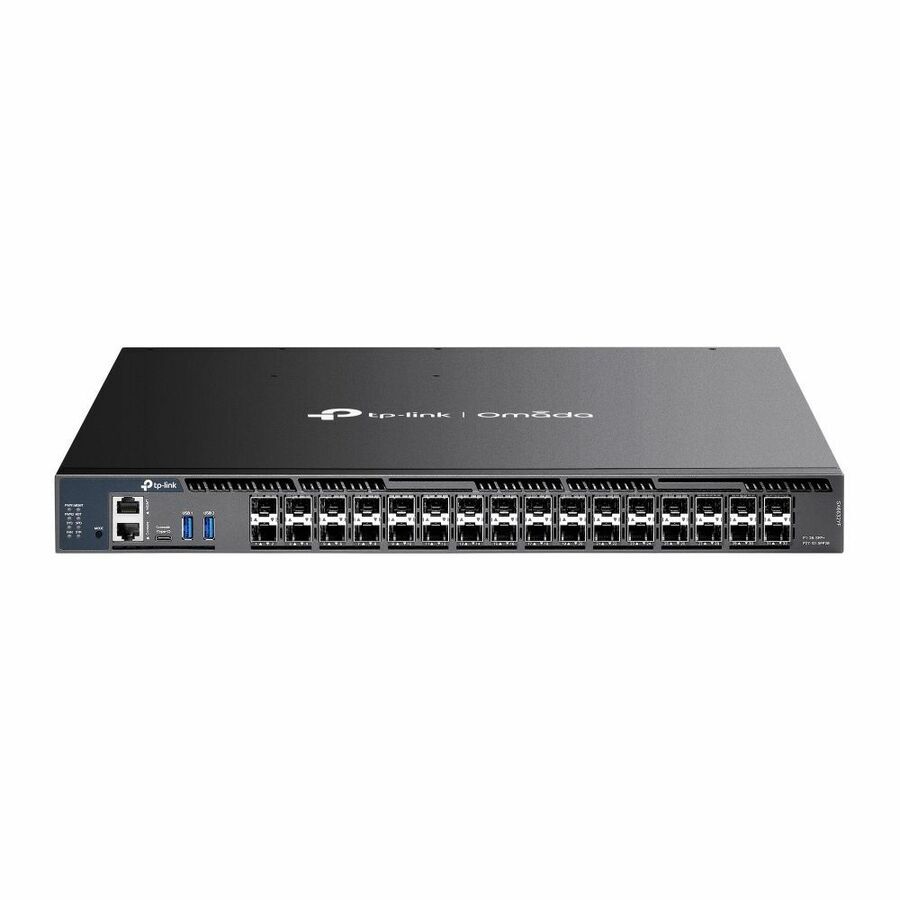
TP-Link Omada SX6632YF, Managed, L2+/L3, Rack-EinbauAllgemeinGerätetypSwitch - 26 Anschlüsse - L3 - managed - stapelbarGehäusetypLuftstrom von vorne nach hinten an Rack montierbarUntertyp10 Gigabit EthernetPorts26 x 1 Gigabit / 10 Gigabit SFP+ + 6 x 10 Gigabit / 25 Gigabit SFP28LeistungSwitching-Kapazität: 820 Gbps Weiterleitung Bandbreite: 410 Gbps Mehrfachbandbreite: 300 Gbit/s Paket Weiterleitungsrate: 610.1 Mpps Packet-Puffergröße: 8 MBKapazitätPrioritäts-Warteschlangen: 8 IPv6-Schnittstellen: 256 IPv4-Schnittstellen: 256 IPv4-Routen (statisch): 2048 IPv6-Routen (statisch): 1024 Max. Host Route Table: 15300 RIP-Routen: 102400 OSPFv2-Routen: 102400 OSPFv3-Routen: 51200 VRRP-Gruppen: 64 ECMP-Eingänge: 256 Next-Hops pro Route über ECMP: 32 Statische ARP-Einträge: 1024 Dynamic ARP: 24576 Dynamik-IP-Pool: 8000 Binding-Eingänge: 1000 LAG-Gruppen: 120 Multiple Spanning Tree Protocol-Instanzen: 64 IGMP-Gruppen: 4093 ERPS Rings: 64 IP Multicast-Einträge: 4093 Multicast VLANs: 4093 Layer 2 Multicast Filterprofile: 256 Layer 2 Multicast Filter4911,28 €*Versand: 0,00 €Sichere Weiterleitung zum Anbieter
-
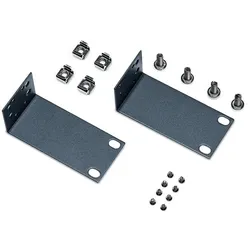
TP-Link Omada RACKMOUNT KIT-13(UN) Rack Zubehör MontagesetTP-Link Omada RACKMOUNT KIT-13(UN). Typ: Montageset, Gehäusematerial: Metall, Produktfarbe: Schwarz Lieferumfang MontagesetJa Merkmale TypMontageset ProduktfarbeSchwarz GehäusematerialMetall KompatibilitätOC300, TL-R480T+, TL-SF1016DS, TL-SF1024D, TL-SG1008, TL-SG1008MP, TL-SG1016D, TL-SG1016DE, TL-SG1016PE, TL-SG1024D, TL-SG1024DE, TL-SG2210MP, TL-SG3210, TL-SX1008, TL-SX3206HPP7,92 €*Versand: 5,95 €Sichere Weiterleitung zum Anbieter
-
Wie kombiniere ich den TP-Link Powerline Adapter?
Um den TP-Link Powerline Adapter zu kombinieren, müssen Sie zunächst den Hauptadapter mit Ihrem Router verbinden. Stecken Sie dazu das Ethernet-Kabel in den LAN-Port des Routers und den anderen Endstecker in den LAN-Port des Hauptadapters. Stecken Sie dann den Hauptadapter in eine Steckdose in der Nähe des Routers. Anschließend können Sie den zweiten Adapter in eine Steckdose in einem anderen Raum stecken und mit Ihrem Gerät über ein Ethernet-Kabel verbinden. **
-
Warum funktioniert der TP-Link Powerline Adapter nicht?
Es gibt mehrere mögliche Gründe, warum der TP-Link Powerline Adapter nicht funktioniert. Es könnte sein, dass die Steckdosen, in die die Adapter eingesteckt sind, nicht miteinander verbunden sind oder dass sie sich in verschiedenen Stromkreisen befinden. Es könnte auch sein, dass es eine Störung im Stromnetz gibt, die die Übertragung beeinträchtigt. Es ist auch möglich, dass die Adapter nicht richtig konfiguriert oder defekt sind. Es ist ratsam, die Anleitung des Herstellers zu überprüfen und gegebenenfalls den technischen Support zu kontaktieren, um das Problem zu lösen. **
-
Warum hat der TP-Link-Adapter keine Wirkung?
Es gibt mehrere mögliche Gründe, warum der TP-Link-Adapter keine Wirkung hat. Es könnte sein, dass der Adapter nicht korrekt angeschlossen ist oder dass die Treiber nicht ordnungsgemäß installiert wurden. Es könnte auch sein, dass der Adapter nicht mit dem verwendeten Betriebssystem kompatibel ist oder dass es ein Problem mit dem Netzwerk gibt, das den Adapter nicht erkennen kann. **
-
Wie entferne ich den TP-Link PCI-Adapter vollständig?
Um den TP-Link PCI-Adapter vollständig zu entfernen, sollten Sie zuerst sicherstellen, dass der Computer ausgeschaltet ist. Entfernen Sie dann die Schrauben, mit denen der Adapter am Gehäuse befestigt ist, und ziehen Sie ihn vorsichtig aus dem PCI-Steckplatz. Entfernen Sie anschließend die Treiber und Software des Adapters über die Systemsteuerung oder den Geräte-Manager. **
* Alle Preise verstehen sich inklusive der gesetzlichen Mehrwertsteuer und ggf. zuzüglich Versandkosten. Die Angebotsinformationen basieren auf den Angaben des jeweiligen Shops und werden über automatisierte Prozesse aktualisiert. Eine Aktualisierung in Echtzeit findet nicht statt, so dass es im Einzelfall zu Abweichungen kommen kann. ** Hinweis: Teile dieses Inhalts wurden von KI erstellt.