Domain schlauchtülle.de kaufen?
Wir ziehen mit dem Projekt
schlauchtülle.de um.
Sind Sie am Kauf der Domain
schlauchtülle.de interessiert?
domain@kv-gmbh.de · 0541-91531010
Domain schlauchtülle.de kaufen?
Wie kann ich Screen-to-Video-Software nutzen, um Bildschirmaufnahmen und Tutorials zu erstellen?
1. Lade eine Screen-to-Video-Software wie Camtasia oder OBS Studio herunter. 2. Öffne die Software und wähle die Option zur Aufnahme des Bildschirms. 3. Beginne mit der Aufnahme deiner Bildschirmaufnahmen und erstelle Tutorials, indem du deine Aktionen kommentierst. **
Wie kann man mithilfe von Screen-to-Video-Software Bildschirmaufnahmen erstellen und in Videos umwandeln?
Man kann mithilfe von Screen-to-Video-Software den Bildschirm aufnehmen, während man bestimmte Aktionen ausführt. Anschließend kann man diese Aufnahmen in Videos umwandeln, indem man sie in der Software bearbeitet und exportiert. Die fertigen Videos können dann für Präsentationen, Tutorials oder andere Zwecke verwendet werden. **


Ähnliche Suchbegriffe für Screen-to-Video-Software
Top-Angebote
Produkte zum Begriff Screen-to-Video-Software:
-
Videokassetten auf DVD Video Konverter SoftwareVideokassetten auf DVD – Video Konverter Konvertieren und optimieren Sie Ihre digitalisierten Videos! Digitalisierte Videos in gängige Formate wie AVI, MPEG, WMV, MP4 etc konvertieren Bild- und Ton optimieren sowie Menü zur Videobearbeitung BONUS! 3D-Effekte zu Videos hinzufügen und konvertieren von 2D nach 3D Videokassetten auf DVD - Video Konverter ist die Komplettlösung zum Erhalt der Daten auf alten VHS-Videos. Sie enthält einen hochqualitativen Audio- und Video-Converter und unterstützt die gängigsten Ausgabeformate sowie 3D-Video. Über das Menü zur Videobearbeitung können Sie Ihre Videos schneiden und Effekte oder Untertitel hinzufügen. Digitalisierte Videos lassen sich optimieren, um die Ton- und Bildqualität zu verbessern. Über diese neue Funktion können die Einstellungen zu Kontrast, Helligkeit und Sättigung geändert werden. Ist der Ton eines digitalisierten Videos zu leise oder nicht klar, können Sie ihn mit einem Klick optimieren! Funktionen Video, Audio und DVD konvertieren Beliebige Video- und Audioformate konvertieren Die Software akzeptiert die Videoformate AVI, MPEG, WMV, MP4 etc. sowie die Audioformate MP3, WMA, WAV und M4A. Die Konvertierung kann beliebig zwischen verschiedenen gängigen Formaten erfolgen. Das Ausgabeformat ist kompatibel mit allen modernen Geräten, Playern und jeder Wiedergabe-Software. DVD in beliebiges Videoformat konvertieren Mit Hilfe dieses Programms können Sie DVD-Videos auf weiteren Geräten verfügbar machen. Es konvertiert DVDs in beliebige Videoformate: DVD in AVI, DVD in MP4, DVD in MKV, DVD in FLV, etc. So können Sie DVD-Videos auch auf Tablet PCs, Mobiltelefonen, Game Player und anderen Geräten betrachten. Video/DVD in 3D konvertieren Das Programm enthält eine Funktion zur Konvertierung von Video/DVD in 3D-Video. So erhalten Sie lebendige Videos mit Stereoeffekt. Der intelligente 3D-Video-Converter garantiert ein realistisches Videoerlebnis. Videobearbeitung und -optimierung Mit der Bonusfunktion zur Videobearbeitung, dem 3D-Converter und den Möglichkeiten zur Bild- und Tonoptimierung erhalten Sie das perfekte Ergebnis beim Digitalisieren Ihrer VHS-Videos! Spezialeffekte auf Videos anwenden! Videolänge kürzen, Videogröße verringern, Helligkeit, Kontrast und Sättigung des Videos ändern, Audiolautstärke anpassen und Logo oder Banner als Wasserzeichen einbetten - alle Effekte können Ihren Vorgaben gemäß auf das Ausgabevideo angewendet werden. Video- und Audioparameter optimieren Legen Sie Video- und Audioparameter für das Ausgabevideo fest, ändern Sie Kontrast oder Helligkeit und erstellen Sie ein Video mit optimierter Qualität. Auch der Ton kann verbessert werden. Ist der Ton eines digitalisierten Videos zu leise oder nicht klar, können Sie ihn mit einem Klick optimieren! Legen Sie spezifische Video- und Audioparameter wie Audio- und Video-Codec, Qualität, Bitrate, Video-Framerate, Videogröße, Audio-Samplerate etc. fest, um die gewünschte Ausgabedatei zu erhalten. 3D-Effekte über die 3D-Einstellungen zum Video hinzufügen Folgende 3D-Einstellungsmodi stehen zur Auswahl: „Rot/Cyan“, „Rot/Grün“, „Rot/Blau“, „Blau/Gelb, Interleaved“ und „Nebeneinander“. Auch Einstellungen zur 3D-Tiefe können Sie vornehmen. Benutzerfreundlicher Video-Converter Vorschau, Snapshot und Effektanzeige in Echtzeit Untertitel und Audiokanäle hinzufügen Programm schnell und effektiv ausführen Mit Videokassetten auf DVD Platinum können Sie Video- oder DVD-Ordner zur Software hinzufügen und bei Bedarf alle Videos und DVDs in einer Ausgabedatei zusammenführen. Auch Stapelkonvertierung wird unterstützt. So sparen Sie enorm viel Zeit. Die gewünschten Dateien werden schnellstmöglich erstellt. Systemanforderungen Prozessor: 1GHz Intel/AMD oder höher RAM: 256MB (512MB empfohlen) Freier Festplattenspeicher: 512MB oder mehr Andere: Microsoft DirectX 8.1 oder höher Unterstützte Eingabeformate: Audio: FLAC, AAC, AC3, AIFF, AMR, M4A, MP2, MP3, OGG, RA, AU, WAV, WMA, MKA Video: AVI, MP4, DAT, WEBM, RMVB, RM, MPG, MPEG, VOB, MOV, M4V, QT,FLV, F4V, NSV, NUT, MKV, MTS/M2TS/TS/TP/TRP(AVCHD, H.264, VC-1, MPEG-2 HD), MOD, TOD, DV, WMV, ASF, 3GP, 3G2, DVR-MS DVD: DVD-5, DVD-9, CSS-DVD, Commercial DVD, DVD disc, DVD folder Bilder: TIFF,TIF, GIF, PNG, BMP, JPEG, JPG, ICO, EMF, WMF Unterstützte Ausgabeformate : Audio: FLAC, AAC, AC3, AIFF, AMR, M4A, MP2, MP3, OGG, RA, AU, WAV, WMA, MKA 3D-Videoformate: 3D MP4, 3D WMV, 3D AVI, 3D MKV, 3D YouTube-Videos, etc. HD- Videoformate: HD MP4,HD AVI,HD MOV,HD TS,HD TRP,HD VOB, HD MPG,HD WMV,HD ASF Standard-Videoformate: MP4-AVC, MP4-XviD, MP4-H.264, AVI, ASF, WEBM, MOV, RMVB, FLV, F4V, TS, DAT, WMV, MKV, XviD, DV, MPEG-1 NTSC, MPEG-1 PAL/SECAM, MPEG-2 NTSC, MPEG-2 PAL/SECAM, DVD-Video NTSC, DVD-Video PAL/SECAM, 3GP, 3G2, DPG Bilder: JPEG, PNG, BMP Kompatible Ausgabegeräte : Apple: iPad, iPad 2,iPhone, iPhone 3G, iPhone 3GS, iPhone 4, iPhone 4S, iPod Touch, iPod Touch 4, iPod Shuffle, iPod Nano, iPod Classic, Apple TV, Apple TV 2 HTC: EVO 4G, Droid Incredible, Desire, Hero...39,95 €*Versand: 0,00 €Sichere Weiterleitung zum Anbieter
-
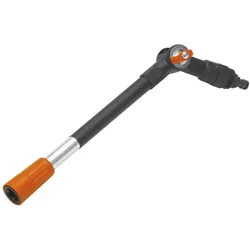
Gardena, Schlauchanschluss + Schlauchverbinder, Cleansystem (Schlauchkupplung)Der Gardena Cleansystem Stiel Flex eignet sich optimal zur Nassreinigung unzugänglicherer Flächen wie z. B. Terrassenüberdachungen. Der wasserführende Stiel erleichtert die Reinigung schwer erreichbarerer Flächen Für ein bequemeres Reinigen unzugänglicherer Flächen wie z.B. Dächern von Terrassen, Pergolas oder Gewächshäusern bietet sich der wasserführende Stiel Flex an. Er dient als Verlängerung eines Cleansystem Stiels, der direkt über die Original Gardena System Steckverbindung einfach an den Gartenschlauch angeschlossen werden kann. Damit kommt das Wasser über die Stiele direkt zur Bürste, wo es benötigt wird. Das ermöglicht eine effektive Reinigung, bei der auf die Verwendung von Wasser aus einem Eimer verzichtet werden kann. Mehr Reichweite beim Saubermachen Der Gardena Stiel Flex erweitert den Aktionsradius beim Putzen um 53 cm und vereinfacht die Reinigung höher gelegener horizontaler Flächen, wie z.B. von Terrassen- oder Carport-Dächern ohne die Verwendung weiterer Hilfsmittel wie z. B. einer Leiter. Der Stiel aus hochwertigem, stabilem Aluminium ist mit einer angenehmen Ummantelung versehen. Beidseitig um 45°abwinkelbarer Stiel Der abwinkelbare Stiel macht ein Putzen höher gelegener Flächen möglich, z. B. um das Dach des Wintergartens oder eines Caravans zu reinigen. Der Stiel Flex kann als Verlängerung zusammen mit einem anderen Cleansystem Stiel einfach auf den Gartenschlauch geklickt werden.28,51 €*Versand: 3,00 €Sichere Weiterleitung zum Anbieter
-
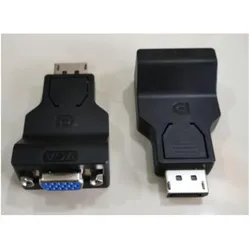
MicroConnect Adapter DisplayPort (Male) to (DisplayPort), Video Adapter, SchwarzDer MicroConnect Adapter DisplayPort (Male) zu VGA (D-Sub) ermöglicht eine einfache Verbindung zwischen Geräten mit DisplayPort-Ausgang und VGA-Anzeigen. Dieser Adapter ist ideal für die Übertragung von Video- und Audiosignalen in hoher Qualität. Mit einem robusten Design und einer Plug-and-Play-Funktionalität ist der Adapter benutzerfreundlich und erfordert keine zusätzliche Softwareinstallation. Er eignet sich hervorragend für Präsentationen, Schulungen oder den Einsatz im Büro, wo ältere VGA-Displays weiterhin verwendet werden. Der Adapter ist leicht und kompakt, was ihn zu einem praktischen Begleiter für unterwegs macht. Dank seiner hohen Kompatibilität ist er eine zuverlässige Lösung für verschiedene Anwendungen. - Einfache Verbindung zwischen DisplayPort und VGA - Plug-and-Play für sofortige Nutzung - Leicht und tragbar für unterwegs - Robustes Design für dauerhaften Einsatz.28,33 €*Versand: 3,00 €Sichere Weiterleitung zum Anbieter

-
Was sind die gängigsten Methoden zur Erstellung von Screen-to-Video-Inhalten?
Die gängigsten Methoden zur Erstellung von Screen-to-Video-Inhalten sind die Verwendung von Screen-Recording-Software, die Aufnahme von Bildschirmaktivitäten mit einer Kamera oder Smartphone und die Nutzung von Online-Plattformen zur Erstellung von Screencasts. Es ist auch möglich, Screen-to-Video-Inhalte durch die Kombination von Bildschirmaufnahmen mit Voice-Over-Aufnahmen zu erstellen. **
-
Wie kann man Screen-to-Video-Software verwenden, um Bildschirmaufnahmen in Videos umzuwandeln? Gibt es kostenlose Programme, die diese Funktion bieten?
Um Bildschirmaufnahmen in Videos umzuwandeln, kann man Screen-to-Video-Software verwenden, die den Bildschirm aufzeichnet und in ein Videoformat konvertiert. Es gibt kostenlose Programme wie OBS Studio, CamStudio und ShareX, die diese Funktion bieten und es ermöglichen, Bildschirmaufnahmen in Videos umzuwandeln. Man kann diese Programme herunterladen, installieren und die gewünschten Einstellungen vornehmen, um hochwertige Videos aus Bildschirmaufnahmen zu erstellen. **
-
Was sind die Nutzungsmöglichkeiten von Screen-to-Video-Technologien in der heutigen digitalen Welt?
Screen-to-Video-Technologien werden verwendet, um Bildschirminhalte aufzuzeichnen und zu teilen, z.B. für Tutorials, Präsentationen oder Schulungsvideos. Sie ermöglichen es, komplexe Prozesse oder Softwareanwendungen einfach und verständlich zu erklären. Diese Technologien sind in der heutigen digitalen Welt weit verbreitet und werden in verschiedenen Bereichen wie Bildung, Unternehmenskommunikation und Marketing eingesetzt. **
-
Welche Screen-Recording-Software empfehlen Sie für die Erstellung von Video-Tutorials und Präsentationen?
Ich empfehle Camtasia, da es eine benutzerfreundliche Oberfläche und umfangreiche Bearbeitungsfunktionen bietet. Alternativ können Sie auch OBS Studio verwenden, da es kostenlos ist und eine Vielzahl von Anpassungsmöglichkeiten bietet. Beide Programme sind beliebt für die Erstellung von Video-Tutorials und Präsentationen. **


Wie kann man mithilfe von Screen-to-Video-Software Bildschirmaufnahmen für Tutorials erstellen? Welche Programme eignen sich am besten für die Umwandlung von Bildschirminhalten in Videoformate?
Man kann mithilfe von Screen-to-Video-Software Bildschirmaufnahmen für Tutorials erstellen, indem man die Software startet, den Bildschirmbereich auswählt, den man aufnehmen möchte, und dann die Aufnahme startet. Programme wie Camtasia, Snagit und OBS Studio eignen sich am besten für die Umwandlung von Bildschirminhalten in Videoformate. **
Wie kann die Screen-to-Video-Funktion verwendet werden, um Bildschirmaktivitäten aufzuzeichnen und in Videoformaten zu speichern?
Die Screen-to-Video-Funktion ermöglicht es, Bildschirmaktivitäten in Echtzeit aufzuzeichnen. Diese Aufzeichnungen können dann in verschiedenen Videoformaten gespeichert werden. Die Funktion eignet sich besonders gut für die Erstellung von Tutorials, Präsentationen oder Gameplay-Videos. **
Top-Angebote
Produkte zum Begriff Screen-to-Video-Software:
-
StarTech.com USB C to HDMI Adapter - USB Type-C to HDMI Video Converter - external video adapter - blackUSB 3.1 Type C Converter, 4K 30Hz UHD, Videoadapter, USB-C männlich zu HDMI weiblich, 14.7 cm, Schwarz, 4K30Hz (3840 x 2160) Unterstützung, für P/N: BNDTB10GI, BNDTB210GSFP, BNDTB410GSFP, BNDTB4M2E1, BNDTBUSB3142, TB3DK2DPM224,30 €*Versand: 2,99 €Sichere Weiterleitung zum Anbieter
-
XtremeMac HDMI to VGA Adapter, Video Adapter, SchwarzDer XtremeMac HDMI zu VGA Adapter ermöglicht eine einfache Verbindung zwischen HDMI- und VGA-Geräten. Mit einem Standard HDMI Typ A Stecker auf der einen Seite und einem VGA D-Sub Anschluss auf der anderen Seite, ist dieser Adapter ideal für die Übertragung von Video- und Audiosignalen von modernen Geräten zu älteren Monitoren oder Projektoren. Er unterstützt eine maximale Auflösung von 1920 x 1080 Pixeln bei einer Bildwiederholfrequenz von 60 Hz, was eine klare und flüssige Bilddarstellung gewährleistet. Dank der Plug & Play-Funktionalität ist keine zusätzliche Software erforderlich, was die Nutzung besonders benutzerfreundlich macht. Der Adapter ist in einem schlichten Schwarz gehalten und eignet sich für verschiedene Anwendungen, sei es im Büro oder zu Hause. - Maximale Auflösung von 1920 x 1080 Pixeln - Unterstützt Bildwiederholfrequenzen bis zu 60 Hz - Plug & Play für einfache Installation - Kompatibel mit verschiedenen VGA-Geräten.39,24 €*Versand: 0,00 €Sichere Weiterleitung zum Anbieter
-
Videokassetten auf DVD Video Konverter SoftwareVideokassetten auf DVD – Video Konverter Konvertieren und optimieren Sie Ihre digitalisierten Videos! Digitalisierte Videos in gängige Formate wie AVI, MPEG, WMV, MP4 etc konvertieren Bild- und Ton optimieren sowie Menü zur Videobearbeitung BONUS! 3D-Effekte zu Videos hinzufügen und konvertieren von 2D nach 3D Videokassetten auf DVD - Video Konverter ist die Komplettlösung zum Erhalt der Daten auf alten VHS-Videos. Sie enthält einen hochqualitativen Audio- und Video-Converter und unterstützt die gängigsten Ausgabeformate sowie 3D-Video. Über das Menü zur Videobearbeitung können Sie Ihre Videos schneiden und Effekte oder Untertitel hinzufügen. Digitalisierte Videos lassen sich optimieren, um die Ton- und Bildqualität zu verbessern. Über diese neue Funktion können die Einstellungen zu Kontrast, Helligkeit und Sättigung geändert werden. Ist der Ton eines digitalisierten Videos zu leise oder nicht klar, können Sie ihn mit einem Klick optimieren! Funktionen Video, Audio und DVD konvertieren Beliebige Video- und Audioformate konvertieren Die Software akzeptiert die Videoformate AVI, MPEG, WMV, MP4 etc. sowie die Audioformate MP3, WMA, WAV und M4A. Die Konvertierung kann beliebig zwischen verschiedenen gängigen Formaten erfolgen. Das Ausgabeformat ist kompatibel mit allen modernen Geräten, Playern und jeder Wiedergabe-Software. DVD in beliebiges Videoformat konvertieren Mit Hilfe dieses Programms können Sie DVD-Videos auf weiteren Geräten verfügbar machen. Es konvertiert DVDs in beliebige Videoformate: DVD in AVI, DVD in MP4, DVD in MKV, DVD in FLV, etc. So können Sie DVD-Videos auch auf Tablet PCs, Mobiltelefonen, Game Player und anderen Geräten betrachten. Video/DVD in 3D konvertieren Das Programm enthält eine Funktion zur Konvertierung von Video/DVD in 3D-Video. So erhalten Sie lebendige Videos mit Stereoeffekt. Der intelligente 3D-Video-Converter garantiert ein realistisches Videoerlebnis. Videobearbeitung und -optimierung Mit der Bonusfunktion zur Videobearbeitung, dem 3D-Converter und den Möglichkeiten zur Bild- und Tonoptimierung erhalten Sie das perfekte Ergebnis beim Digitalisieren Ihrer VHS-Videos! Spezialeffekte auf Videos anwenden! Videolänge kürzen, Videogröße verringern, Helligkeit, Kontrast und Sättigung des Videos ändern, Audiolautstärke anpassen und Logo oder Banner als Wasserzeichen einbetten - alle Effekte können Ihren Vorgaben gemäß auf das Ausgabevideo angewendet werden. Video- und Audioparameter optimieren Legen Sie Video- und Audioparameter für das Ausgabevideo fest, ändern Sie Kontrast oder Helligkeit und erstellen Sie ein Video mit optimierter Qualität. Auch der Ton kann verbessert werden. Ist der Ton eines digitalisierten Videos zu leise oder nicht klar, können Sie ihn mit einem Klick optimieren! Legen Sie spezifische Video- und Audioparameter wie Audio- und Video-Codec, Qualität, Bitrate, Video-Framerate, Videogröße, Audio-Samplerate etc. fest, um die gewünschte Ausgabedatei zu erhalten. 3D-Effekte über die 3D-Einstellungen zum Video hinzufügen Folgende 3D-Einstellungsmodi stehen zur Auswahl: „Rot/Cyan“, „Rot/Grün“, „Rot/Blau“, „Blau/Gelb, Interleaved“ und „Nebeneinander“. Auch Einstellungen zur 3D-Tiefe können Sie vornehmen. Benutzerfreundlicher Video-Converter Vorschau, Snapshot und Effektanzeige in Echtzeit Untertitel und Audiokanäle hinzufügen Programm schnell und effektiv ausführen Mit Videokassetten auf DVD Platinum können Sie Video- oder DVD-Ordner zur Software hinzufügen und bei Bedarf alle Videos und DVDs in einer Ausgabedatei zusammenführen. Auch Stapelkonvertierung wird unterstützt. So sparen Sie enorm viel Zeit. Die gewünschten Dateien werden schnellstmöglich erstellt. Systemanforderungen Prozessor: 1GHz Intel/AMD oder höher RAM: 256MB (512MB empfohlen) Freier Festplattenspeicher: 512MB oder mehr Andere: Microsoft DirectX 8.1 oder höher Unterstützte Eingabeformate: Audio: FLAC, AAC, AC3, AIFF, AMR, M4A, MP2, MP3, OGG, RA, AU, WAV, WMA, MKA Video: AVI, MP4, DAT, WEBM, RMVB, RM, MPG, MPEG, VOB, MOV, M4V, QT,FLV, F4V, NSV, NUT, MKV, MTS/M2TS/TS/TP/TRP(AVCHD, H.264, VC-1, MPEG-2 HD), MOD, TOD, DV, WMV, ASF, 3GP, 3G2, DVR-MS DVD: DVD-5, DVD-9, CSS-DVD, Commercial DVD, DVD disc, DVD folder Bilder: TIFF,TIF, GIF, PNG, BMP, JPEG, JPG, ICO, EMF, WMF Unterstützte Ausgabeformate : Audio: FLAC, AAC, AC3, AIFF, AMR, M4A, MP2, MP3, OGG, RA, AU, WAV, WMA, MKA 3D-Videoformate: 3D MP4, 3D WMV, 3D AVI, 3D MKV, 3D YouTube-Videos, etc. HD- Videoformate: HD MP4,HD AVI,HD MOV,HD TS,HD TRP,HD VOB, HD MPG,HD WMV,HD ASF Standard-Videoformate: MP4-AVC, MP4-XviD, MP4-H.264, AVI, ASF, WEBM, MOV, RMVB, FLV, F4V, TS, DAT, WMV, MKV, XviD, DV, MPEG-1 NTSC, MPEG-1 PAL/SECAM, MPEG-2 NTSC, MPEG-2 PAL/SECAM, DVD-Video NTSC, DVD-Video PAL/SECAM, 3GP, 3G2, DPG Bilder: JPEG, PNG, BMP Kompatible Ausgabegeräte : Apple: iPad, iPad 2,iPhone, iPhone 3G, iPhone 3GS, iPhone 4, iPhone 4S, iPod Touch, iPod Touch 4, iPod Shuffle, iPod Nano, iPod Classic, Apple TV, Apple TV 2 HTC: EVO 4G, Droid Incredible, Desire, Hero...39,95 €*Versand: 0,00 €Sichere Weiterleitung zum Anbieter
-
Wie kann ich Screen-to-Video-Software nutzen, um Bildschirmaufnahmen und Tutorials zu erstellen?
1. Lade eine Screen-to-Video-Software wie Camtasia oder OBS Studio herunter. 2. Öffne die Software und wähle die Option zur Aufnahme des Bildschirms. 3. Beginne mit der Aufnahme deiner Bildschirmaufnahmen und erstelle Tutorials, indem du deine Aktionen kommentierst. **
-
Wie kann man mithilfe von Screen-to-Video-Software Bildschirmaufnahmen erstellen und in Videos umwandeln?
Man kann mithilfe von Screen-to-Video-Software den Bildschirm aufnehmen, während man bestimmte Aktionen ausführt. Anschließend kann man diese Aufnahmen in Videos umwandeln, indem man sie in der Software bearbeitet und exportiert. Die fertigen Videos können dann für Präsentationen, Tutorials oder andere Zwecke verwendet werden. **
-
Was sind die gängigsten Methoden zur Erstellung von Screen-to-Video-Inhalten?
Die gängigsten Methoden zur Erstellung von Screen-to-Video-Inhalten sind die Verwendung von Screen-Recording-Software, die Aufnahme von Bildschirmaktivitäten mit einer Kamera oder Smartphone und die Nutzung von Online-Plattformen zur Erstellung von Screencasts. Es ist auch möglich, Screen-to-Video-Inhalte durch die Kombination von Bildschirmaufnahmen mit Voice-Over-Aufnahmen zu erstellen. **
-
Wie kann man Screen-to-Video-Software verwenden, um Bildschirmaufnahmen in Videos umzuwandeln? Gibt es kostenlose Programme, die diese Funktion bieten?
Um Bildschirmaufnahmen in Videos umzuwandeln, kann man Screen-to-Video-Software verwenden, die den Bildschirm aufzeichnet und in ein Videoformat konvertiert. Es gibt kostenlose Programme wie OBS Studio, CamStudio und ShareX, die diese Funktion bieten und es ermöglichen, Bildschirmaufnahmen in Videos umzuwandeln. Man kann diese Programme herunterladen, installieren und die gewünschten Einstellungen vornehmen, um hochwertige Videos aus Bildschirmaufnahmen zu erstellen. **
Ähnliche Suchbegriffe für Screen-to-Video-Software
-
Gardena, Schlauchanschluss + Schlauchverbinder, Cleansystem (Schlauchkupplung)Der Gardena Cleansystem Stiel Flex eignet sich optimal zur Nassreinigung unzugänglicherer Flächen wie z. B. Terrassenüberdachungen. Der wasserführende Stiel erleichtert die Reinigung schwer erreichbarerer Flächen Für ein bequemeres Reinigen unzugänglicherer Flächen wie z.B. Dächern von Terrassen, Pergolas oder Gewächshäusern bietet sich der wasserführende Stiel Flex an. Er dient als Verlängerung eines Cleansystem Stiels, der direkt über die Original Gardena System Steckverbindung einfach an den Gartenschlauch angeschlossen werden kann. Damit kommt das Wasser über die Stiele direkt zur Bürste, wo es benötigt wird. Das ermöglicht eine effektive Reinigung, bei der auf die Verwendung von Wasser aus einem Eimer verzichtet werden kann. Mehr Reichweite beim Saubermachen Der Gardena Stiel Flex erweitert den Aktionsradius beim Putzen um 53 cm und vereinfacht die Reinigung höher gelegener horizontaler Flächen, wie z.B. von Terrassen- oder Carport-Dächern ohne die Verwendung weiterer Hilfsmittel wie z. B. einer Leiter. Der Stiel aus hochwertigem, stabilem Aluminium ist mit einer angenehmen Ummantelung versehen. Beidseitig um 45°abwinkelbarer Stiel Der abwinkelbare Stiel macht ein Putzen höher gelegener Flächen möglich, z. B. um das Dach des Wintergartens oder eines Caravans zu reinigen. Der Stiel Flex kann als Verlängerung zusammen mit einem anderen Cleansystem Stiel einfach auf den Gartenschlauch geklickt werden.28,51 €*Versand: 3,00 €Sichere Weiterleitung zum Anbieter
-
MicroConnect Adapter DisplayPort (Male) to (DisplayPort), Video Adapter, SchwarzDer MicroConnect Adapter DisplayPort (Male) zu VGA (D-Sub) ermöglicht eine einfache Verbindung zwischen Geräten mit DisplayPort-Ausgang und VGA-Anzeigen. Dieser Adapter ist ideal für die Übertragung von Video- und Audiosignalen in hoher Qualität. Mit einem robusten Design und einer Plug-and-Play-Funktionalität ist der Adapter benutzerfreundlich und erfordert keine zusätzliche Softwareinstallation. Er eignet sich hervorragend für Präsentationen, Schulungen oder den Einsatz im Büro, wo ältere VGA-Displays weiterhin verwendet werden. Der Adapter ist leicht und kompakt, was ihn zu einem praktischen Begleiter für unterwegs macht. Dank seiner hohen Kompatibilität ist er eine zuverlässige Lösung für verschiedene Anwendungen. - Einfache Verbindung zwischen DisplayPort und VGA - Plug-and-Play für sofortige Nutzung - Leicht und tragbar für unterwegs - Robustes Design für dauerhaften Einsatz.28,33 €*Versand: 3,00 €Sichere Weiterleitung zum Anbieter
-
IBM Mini DisplayPort to VGA Adapter, Video Adapter, SchwarzDer Mini DisplayPort to VGA Adapter ermöglicht eine einfache Verbindung zwischen Geräten mit Mini DisplayPort und VGA-Anschlüssen. Dieser Adapter ist besonders nützlich für die Nutzung von älteren Monitoren oder Projektoren, die über einen VGA-Anschluss verfügen. Mit einer Länge von 20 cm bietet er Flexibilität bei der Anordnung der Geräte, ohne dass unnötiger Kabelsalat entsteht. Der Adapter ist speziell für die Lenovo ThinkPad X1 Carbon (2. Generation) Modelle 20A7 und 20A8 konzipiert, was eine optimale Kompatibilität gewährleistet. Die robuste Bauweise sorgt für eine zuverlässige Signalübertragung und eine lange Lebensdauer. Ideal für Präsentationen oder das Erweitern des Arbeitsplatzes mit einem zusätzlichen Bildschirm. - Einfache Verbindung zwischen Mini DisplayPort und VGA - Optimale Kompatibilität mit Lenovo ThinkPad X1 Carbon - Robuste Bauweise für zuverlässige Signalübertragung - Kompakte Länge von 20 cm für flexible Anordnung.28,90 €*Versand: 3,00 €Sichere Weiterleitung zum Anbieter
-
Was sind die Nutzungsmöglichkeiten von Screen-to-Video-Technologien in der heutigen digitalen Welt?
Screen-to-Video-Technologien werden verwendet, um Bildschirminhalte aufzuzeichnen und zu teilen, z.B. für Tutorials, Präsentationen oder Schulungsvideos. Sie ermöglichen es, komplexe Prozesse oder Softwareanwendungen einfach und verständlich zu erklären. Diese Technologien sind in der heutigen digitalen Welt weit verbreitet und werden in verschiedenen Bereichen wie Bildung, Unternehmenskommunikation und Marketing eingesetzt. **
-
Welche Screen-Recording-Software empfehlen Sie für die Erstellung von Video-Tutorials und Präsentationen?
Ich empfehle Camtasia, da es eine benutzerfreundliche Oberfläche und umfangreiche Bearbeitungsfunktionen bietet. Alternativ können Sie auch OBS Studio verwenden, da es kostenlos ist und eine Vielzahl von Anpassungsmöglichkeiten bietet. Beide Programme sind beliebt für die Erstellung von Video-Tutorials und Präsentationen. **
-
Wie kann man mithilfe von Screen-to-Video-Software Bildschirmaufnahmen für Tutorials erstellen? Welche Programme eignen sich am besten für die Umwandlung von Bildschirminhalten in Videoformate?
Man kann mithilfe von Screen-to-Video-Software Bildschirmaufnahmen für Tutorials erstellen, indem man die Software startet, den Bildschirmbereich auswählt, den man aufnehmen möchte, und dann die Aufnahme startet. Programme wie Camtasia, Snagit und OBS Studio eignen sich am besten für die Umwandlung von Bildschirminhalten in Videoformate. **
-
Wie kann die Screen-to-Video-Funktion verwendet werden, um Bildschirmaktivitäten aufzuzeichnen und in Videoformaten zu speichern?
Die Screen-to-Video-Funktion ermöglicht es, Bildschirmaktivitäten in Echtzeit aufzuzeichnen. Diese Aufzeichnungen können dann in verschiedenen Videoformaten gespeichert werden. Die Funktion eignet sich besonders gut für die Erstellung von Tutorials, Präsentationen oder Gameplay-Videos. **
* Alle Preise verstehen sich inklusive der gesetzlichen Mehrwertsteuer und ggf. zuzüglich Versandkosten. Die Angebotsinformationen basieren auf den Angaben des jeweiligen Shops und werden über automatisierte Prozesse aktualisiert. Eine Aktualisierung in Echtzeit findet nicht statt, so dass es im Einzelfall zu Abweichungen kommen kann. ** Hinweis: Teile dieses Inhalts wurden von KI erstellt.